Rabu, 16 November 2011

Proxy Server

Konfigurasi Proxy Debian 4
1. Instalasi Paket Squid
Paket yang dibutuhkan untuk membuat proxy adalah squid. Didalam DVD debian 4 sudah tersedia dengan squid 2.6. Untuk konfigurasi squid, ketik # vim /etc/squid/squid.conf
Cari tulisan http_port 3128 tepatnya pada baris ke-73, kemudian tambahkan transparent seperti pada gambar. Hal ini digunakan agar squid berjalan secara transparan melalui port 3128.
2. Cari tulisan cache_mem 8 MB yaitu pada baris 771, hapus tanda pagar # dan ganti dengan setengah memory pc. Misal 512.
3. Pada cache_dir ufs /var/cache/squid 100 16 256, hapus tanda pagar # dan angka 100 ganti dengan setengah hardisk. Misal 20000. Konfigurasi ini digunakan untuk menyimpan cache. Agar ketika client membuka situs yang sama maka cache yang tersimpan itulah yang akan diberikan ke client.
4. Hapus tanda pagar # pada cache_log /var/log/squid/cache.log dan cache_store_log /var/log/squid/store.log yaitu pada baris ke 1119 dan 1129. konfigurasi ini untuk mengaktifkan cache log, artinya untuk melihat situs-situs apa yang dikunjungi client.
5. Pada bagian acl (access control list), buat nama jaringan dan network yang akan menggunakan proxy. Misal menggunakan nama citrix1 maka, acl citrix1 src 10.0.0.0/8. acl artinya access control list. Src artinya sourch, 10.0.0.0/8 adalah network ip kita.
6. Pada bagian INSERT YOUR OWN daftarkan nama jaringan yang telah dibuat. Masukkan pada bagian http_access. Misal http_access allow citrix1. Maka proxy akan berjalankan pada jaringan citrix2 dengan network 10.0.0.0/8
7. Setelah itu maka konfigurasi proxy telah selesai, simpan konfigurasi tersebut dan buat swap directory squid dengan konsole squid –z. dan start proxy dengan konsole /etc/init.d/squid start
8. Untuk melakukan konfigurasi untuk penge-blokan, web, situs, kata. Tambahkan perintah dibawah ini, tapi dengan urut, karena linux membaca konsole secara beraturan dari atas ke bawah.
acl kecuali dstdomain “/etc/squid/kecuali.txt”
acl bloksitus dstdomain “/etc/squid/bloksitus.txt”
acl blokkata url_regex –i “/etc/squid/blokkata.txt”
9. Lalu tambahkan konsole pada tag http_access, untuk acl blok yang akan dideny atau diallow, untuk kecuali, harus diallow, karena berisi web khusus yang tidak keblok.
http_access allow kecuali
http_access deny bloksitus
http_access deny blokkata

10. Buat daftar web dan kata yang akan diblok pada directory /etc/squid. Seperti pada konfigurasi squid, bahwa kecuali ditaruh pada /etc/squid/kecuali.txt maka vi /etc/squid/kecuali.txt isikan situs-situs khusus yang anti diblok misal seperti pada gambar.
Buatlah file sesuai dengan printah yang kita gunakan pada Squid
Untuk blokkata #vi /etc/squid/blokkata.txt
Untuk bloksitus #vi /etc/squid/bloksitus.txt
Yang penting tempat dan nama file harus sama seperti pada konfigursi squid. Setelah itu masukkan perintah squid –k reconfigure. Perintah ini dilakukan setiap melakukan konfigurasi baru pada squid. Kemudian restart squid menggunakan perintah /etc/init.d/squid restart.
11. Lakukan pengetesan pada internet explorer bahwa proxy kita sudah jalan ketik pada search web (situs yang telah diblok kata)
12. Lakukan pengetesan pada internet explorer bahwa proxy kita sudah jalan ketik pada url www.facebook.com (situs yang telah diblok situs)

Cara membobol passwod Bios yang terkunci

BIOS password digunakan untuk memberi keamanan ekstra pada komputer atau laptop. Jika password pada BIOS komputer atau laptop diaktifkan, maka setting BIOS akan aman terlindung dari akses pihak yang usil. Selain itu langkah ini bisa juga untuk melindungi penggunaan komputer / laptop oleh pihak yang tidak berwenang, karena password selalu diminta saat booting.
Sayangnya bisa timbul masalah kalau kita lupa passwordnya. Kita tidak bisa masuk ke setting BIOS, juga tidak bisa menggunakan komputer. Jika Anda menemui masalah tersebut, cara membobol password BIOS komputer di bawah ini bisa dicoba

PERHATIAN! CARA YANG SAYA BERIKAN INI SEBAIKNYA HANYA DIGUNAKAN UNTUK KEPENTINGAN PRIBADI, DAN TIDAK DISALAHGUNAKAN UNTUK MEMBOBOL PASSWORD KOMPUTER/LAPTOP ORANG LAIN. SAYA TIDAK BERTANGGUNGJAWAB TERHADAP KERUSAKAN HARDWARE/SOFTWARE YANG MUNGKIN TIMBUL ATAS LANGKAH INI.

Ada banyak cara yang bisa digunakan untuk membobol password BIOS komputer agar reset kembali ke setting defaultnya. Berikut ini langkah-langkahnya:
  1. Melepas baterai CMOS
  2. Dengan cara men-jumping motherboard
  3. Menggunakan MS DOS command
  4. Menggunakan software tertentu
  5. Menggunakan Backdoor BIOS password
Oke, sekarang saya akan jelaskan satu persatu.
1. Lepaskan baterai CMOS
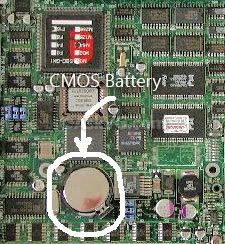
Semua motherboard memiliki sebuah baterai kecil seukuran koin yang disebut CMOS battery. Fungsi baterai ini adalah memberi arus listrik pada chip CMOS agar bisa digunakan untuk menyimpan semua setting BIOS.
CMOS Battery Cara membobol password BIOS komputerindex2 Cara membobol password BIOS komputer
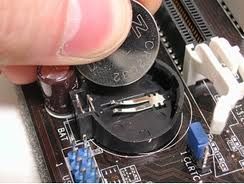
Untuk mereset password, lepaskan baterai tersebut dari motherboard, kemudian tunggulah sekitar 15 – 30 menit, lantas pasang kembali baterai tersebut. Langkah ini akah mereset semua setting BIOS ke nilai default termasuk menonaktifkan passwordnya. Jangan lupa untuk kembali melakukan setting manual terhadap parameter BIOS jika diperlukan.
2. Dengan melakukan jumping motherboard
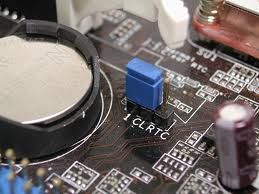
Hampir semua motherboard memiliki jumper untuk mereset setting yang tersimpan di CMOS termasuk password BIOS. Letak jumper ini bervariasi, tetapi biasanya terletak dekat baterai CMOS. Lebih baik Anda lihat manual motherboard.
index Cara membobol password BIOS komputer
Untuk menemukannya lihatlah jumper yang terletak dekat baterai CMOS. Jumper ini memiliki 3 pin, dan biasanya tertera label di sampingnya bertuliskan CLR, CLEAR, CLEAR CMOS, atau semacam itu. Saat Anda menemukannya, dua pin pertama akan dihubungkan oleh konektor berupa kotak kecil (soket jumper). Itu adalah pin 1 dan 2, sedangkan pin 3 bebas. Nah, silahkan cabut soket jumper tersebut kemudian pindahkan ke pin 2 dan 3. Jadi pin 2 dan 3 terhubung, sedangkan pin 1 bebas. Tunggulah beberapa detik, kemudian kembalikan lagisoket jumper tersebut ke posisi asalnya (pin 1 dan 2). Langkah ini akan mereset setting CMOS dan password BIOS.
Perhatian! Lakukan langkah ini dalam kondisi komputer mati dan kabel power dicabut. Jangan lupa menempatkan posisi soket jumper ke posisi semula (tancapkan pada pin 1 dan 2) sebelum menyalakan komputer. Kelalaian akan hal ini akan menyebabkan rusaknya chip BIOS dan komputer Anda akan mati total!
3. Menggunakan MS DOS command
Cara ini hanya bekerja jika komputer bisa booting dan masuk ke sistem…

Virtual Server

Sekilas tentang Virtual Server
Virtual Server, juga dikenal dengan Virtual Dedicated Server (VDS) atau Virtual Private Server (VPS) adalah teknologi server side tentang operating system dan software yang memungkinkan sebuah mesin dengan kapasitas besar di bagi ke beberapa virtual mesin. Tiap virtual mesin ini melayani operating system dan software secara independen dan dengan konfigurasi yang cepat.
Mengapa menggunakan Virtual Server ?
Bagi Anda yang pernah menggunakan Shared Web Hosting yang biasa kita kenal dengan nama web hosting atau shared hosting, memiliki sangat banyak keterbatasan terhadap aplikasi yang berjalan karena user hanya mempunyai hak akses sebagai level user biasa. Apabila user ingin mendapatkan akses terhadap aplikasi dan resource yang lebih dari sekedar level user biasa maka user harus menggunakan ke Dedicated Server, hal ini membuat dana melonjak sangat tinggi seiring dengan mahalnya harga dedicated hardware dan sewa lokasi data center. Dengan menggunakan teknologi Virtual Server memberikan solusi jembatan penghubung antara budget financial, resource system dan level user.
Kapan Anda memerlukan Virtual Server ?
  1. Web developer yang memiliki banyak domain dan membutuhkan kustomisasi khusus untuk aplikasi Anda.
  2. Anda yang memerlukan aplikasi khusus untuk mendukung usaha namun tidak tersedia pada paket shared hosting.
  3. Anda yang lebih mengutamakan privasi.
  4. Sangat tepat untuk level menengah dan corporate website, dimana aplikasi membutuhkan konfigurasi yang spesifik dan hanya bisa di lakukan oleh Superuser. Penggunaan ini juga cocok untuk memulai bisnis web hosting dengan budget yang terbatas namun layanan yang berkualitas. Variasi paket Virtual Server memungkinkan untuk bisnis web hosting bisa dengan mudah melakukan upgrade sejalan dengan bertumbuhnya customer baru.
  5. Application Hosting Dengan Virtual Server, memungkinkan untuk membangun custom mission critical software tanpa harus mengeluarkan bugdet yang terlalu mahal. Melakukan outsource development aplikasi juga sudah menjadi trend untuk menghemat budget sehingga investasi jauh lebih efisien.
  6. Development/Test Environments Virtual Server juga membantu untuk melakukan serangkaian development testing secara efisien, beberapa operating system dan alamat IP publik dengan mudah bisa di lakukan, koneksi secara remote untuk reboot dan penggantian interface cukup di lakukan dengan cepat, sama seperti halnya mempunyai 1 rak yang penuh dengan server testing.
  7. Educational Outpost Virtual Server menjadikan ajang untuk bereksperimen UNIX Operating System dengan berbagai macam distribusi sekaligus. Membuat proses ekperimen lebih beragam dan lebih mudah membandingkannya.
  8. Backup Server Kebutuhan backup server untuk menjamin layanan selalu berjalan normal adalah sangat penting. Backup server ini bisa meliputi website, mail, file, dan database. Semua layanan ini berada dalam kondisi fisik dan logical yang terpisah sehingga meminimalisasi kerusakaan atau kehilangan data.
Kelebihan Virtual Server dari Shared Web Hosting
Dengan teknologi Virtual Server (VPS/VDS) anda mendapatkan sumberdaya yang minimum yang telah dialokasikan khusus untuk Anda, baik CPU, Memory, maupun harddisk, Sehingga kemungkinan virtual server (VPS/VDS) Anda terganggu akibat dari penggunaan sumberdaya berlebih account lain yang terdapat pada server yang sama. Selain itu Anda juga memiliki kelebihan untuk menggunakan sumber daya lain (burstable) diluar dari sumberdaya minimum apabila sedang tidak digunakan.
Kelebihan Virtual Server dari Dedicated
Virtual server (VPS/VDS) lebih fleksibel dalam hal kebutuhan sumberdaya. Anda dapat mengupgrade kebutuhan sumberdaya minimum sesuai dengan kebutuhan. Disamping itu harga dari virtual server (VPS/VDS) jauh lebih murah dibandingkan dengan dedicated server dengan spesifikasi yang sama.

Selasa, 15 November 2011

Dasar-dasar HTML
Hyper Text Markup Language (HTML) adalah sebuah bahasa markup yang digunakan untuk membuat sebuah halaman web dan menampilkan berbagai informasi di dalam sebuah browser Internet. Bermula dari sebuah bahasa yang sebelumnya banyak digunakan di dunia penerbitan dan percetakan yang disebut dengan SGML (Standard Generalized Markup Language), HTML adalah sebuah standar yang digunakan secara luas untuk menampilkan halaman web. HTML saat ini merupakan standar Internet yang didefinisikan dan dikendalikan penggunaannya oleh World Wide Web Consortium (W3C).
Versi terakhir dari HTML adalah HTML 4.01, meskipun saat ini telah berkembang XHTML yang merupakan pengembangan dari HTML.

HTML berupa kode-kode tag yang menginstruksikan browser untuk menghasilkan tampilan sesuai dengan yang diinginkan. Sebuah file yang merupakan file HTML dapat dibuka dengan menggunakan browser web seperti Mozilla Firefox atau Microsoft Internet Explorer. HTML juga dapat dikenali oleh aplikasi pembuka email ataupun dari PDA dan program lain yang memiliki kemampuan browser.

Dokumen HTML tersebut mirip dengan dokumen teks biasa, hanya dalam dokumen ini sebuah teks bisa memuat instruksi yang ditandai dengan kode atau lebih dikenal dengan TAG tertentu. Sebagai contoh jika ingin membuat teks ditampilkan menjadi tebal seperti: TAMPIL TEBAL, maka penulisannya dilakukan dengan cara: <b>TAMPIL TEBAL</b>. Tanda <b> digunakan untuk mengaktifkan instruksi cetak tebal, diikuti oleh teks yang ingin ditebalkan, dan diakhiri dengan tanda </b> untuk menonaktifkan cetak tebal tersebut.

Setiap halaman web memerlukan empat unsur penting: html , head , title dan body
<html> 
<head>
<title>Judul Halaman Web </ title>
</head> 
<body>
Hallo, semua konten akan ditempatkan disini!
</body>
</html>
Copy paste kode diatas kedalam notepad dan simpan dengan nama index.html. Sekarang buka file Anda pada browser dengan cara dobel klik file index.html tersebut dan lihatlah hasil yang ditampilkan.
Elemen <html> adalah dimulainya elemen pada setiap halaman web dengan tujuan untuk merangkum semua kode HTML dan menggambarkan dokumen HTML tersebut ke web browser.  Ingatlah untuk menutup dokumen HTML Anda dengan tag </ html> di bagian bawah dokumen.

Elemen <head> adalah Header HTML yang berisi beberapa item penting yang meliputi:

DOCTYPE - Ini memberikan keterangan mengenai jenis dokumen HTML.
meta name = "description" - merupakan keterangan mengenai halaman untuk search engine.
meta name = "keywords" - kata kunci yang dapat digunakan untuk menemukan halaman web.
title - nama dokumen web.

Elemen <body> adalah tempat semua konten seperti paragraph/kalimat, gambar, tabel, dll.

Untuk selanjutnya saya akan usahakan untuk menyajikan berbagai macam TAG HTML dan cara penggunaannya.

Semoga bermanfaat.

Membuat WebSite Copyright © 2011 | Template created by Teguh Suseno | Powered by Blogger